Mostrando postagens com marcador VMware. Mostrar todas as postagens

quinta-feira, maio 21, 2015

ssh: connect to host port 22: Connection timed out

Ao tentar efetuar copias com o comando scp em um host esxi, recebia a seguinte mensagem:

#ssh: connect to host Myserver port 22: Connection timed out

O ssh estava habilitado em ambos os host, após efetuar algumas verificações descobri que conexões SSH (saída) estão desabilitadas por padrão em um host esxi, para resolver esse problema bastou habilitar a regra (SSH Client), nas configurações do firewall do host esxi ( Aba Configuration - Security Profile - Firewall - Properties) conforme figura abaixo:

quarta-feira, março 18, 2015

Erro ao efetuar SnapShot - VmWare

Estava com um problema ao tentar rodar um backup através da ferramenta de Backup que utilizo (Symantec Backup EXEC), ou criar um SnapShot através do Cliente da VmWware o seguinte erro era apresentado:

The guest OS has reported an error during quiescing. The error code was: 2 The error message was: Custom quiesce script failed.

A solução foi simples, efetuei a desinstalação do Vmware Tools na VM que estava apresentando o problema, e efetuei a instalação novamente, marcando a opção de suporte ao VSS.


terça-feira, março 10, 2015

PowerCLI - Vmware

Com o PowerCLI é possível gerenciar seu ambiente vSphere através do Windows PowerShell, tive a necessidade de fazer um pequeno script para adicionar uma placa de rede ao meu Firewall, foi necessário ser via script porque era remoto, se a VM fosse desligada para adicionar a placa de rede eu perderia o acesso é claro, então o script resolveu o problema:
* VM = Á VM que desejo efetuar a alteração.
* Basta salvar os comandos abaixo em um arquivo .ps1 não vou cobrir os detalhes de preparar o ambiente para a execução do script, ficará para um futuro post.

PowerCLI C:\>get-vm VM

#Desligando a VM, o parametro -Confirm:$false não solicita confirmação.
PowerCLI C:\>get-vm VM | Stop-VM -Confirm:$false

# Adicionando a rede INTERNET_OI para a VM

PowerCLI C:\>Get-VM VM | New-NetworkAdapter -NetworkName INTERNET_OI -Type e1000

#Ligando a VM
PowerCLI C:\>get-vm VM | start-VM -Confirm:$false

#Habilitando a opção "Connect at power on", da placa de rede.

PowerCLI C:\>Get-VM pfSense | Get-NetworkAdapter | Set-NetworkAdapter -Connected:$true -Confirm:$false

* Estou levando em conta que você tem o PowerCLI instalado, e você está conectado ao vCenter ou ESXi, através do comando Connect-VIServer.


domingo, abril 13, 2014

Vmware vCenter

Ao acessar um host ESXi recebia a seguinte mensagem:

"This host is currently being managed by the vCenter Server with IP address "My IP". Changes made to this host during this session may not be reflected in vSphere Client sessions currently viewing the vCenter Server."

Quando tentava adicionar este host a outro servidor vCenter não era possível, então para resolver esse problema bastou acessar o host ESXi (através do vSphere Client ) e efetuar a "desassociação", conforme imagem abaixo:

Após este procedimento foi possível adicionar o respectivo host ao servidor vCenter.

quarta-feira, abril 02, 2014

Vim-cmd command line

Some command line for management  virtual machines:

#vim-cmd vmsvc/getallvms - list all VMs registered on the host
#vim-cmd vmsvc/power.getstate "vmid"  state of a VM
#vim-cmd vmsvc/power.shutdown  "vmid" shutdown a VM
#vim-cmd vmsvc/power.reset  "vmid"  reset a VM
#vim-cmd vmsvc/power.off "vmid" power off a VM
#vim-cmd vmsvc/power.on "vmid" power on a VM
#vim-cmd vmsvc/power.reboot "vmid" reboot a VM
#vim-cmd vmsvc/get.summary "vmid" get information for a VM
#vim-cmd vmsvc/unregister "vmid" unregister a VM from a host

domingo, outubro 20, 2013

VMware Certified Associate - Data Center Virtualization (VCA-DCV)

Recentemente realizei a certificação "VMware Certified Associate - Data Center Virtualization (VCA-DCV)", é uma certificação nova (não precisa de treinamento "oficial" como é o caso do VCP), e é indicada para quem está iniciando no mundo da virtualização, a VMware disponibilizou um treinamento de cerca de 2 horas e 50 minutos com os tópicos cobrados no exame, abaixo o link do treinamento:

http://mylearn.vmware.com/mgrReg/plan.cfm?plan=41162&ui=www_cert

 O exame é bem tranquilo, principalmente para quem já tem experiência com os produtos da VMware, o exame é realizado on-line e você pode efetuar da sua casa mesmo, para agendar o exame basta acessar o site da PearsonVUE, o exame custa 95 dólares, mas a VMware está como uma promoção para os exames VCA, todos os exames VCA estão com 50 % de desconto.

sexta-feira, maio 24, 2013

vSphere Replication

vSphere Replication é uma “feature” que permite a replicação de um VM, para outro local de armazenamento, como um Storage ou disco local, é baseado em um Appliance, foi lançada na versão 5.0 do Vmware, pode ser realizado o download do Appliance no link abaixo:

https://my.vmware.com/web/vmware/details?downloadGroup=VR511&productId=285&rPId=3666

Após o Download o deploy do Appliance é bem simples, pode ser através do vSphere Client ou no Web Client na imagem abaixo estou fazendo o Deploy através do Web Client:


Efetuar as configurações de IP e definir a senha do usuário admin e finalizar as configurações.
No Web Client seleciono a VM que desejo configurar a replicação, neste caso a VM Win7Teste, vou na opção "Actions" - Configure Replication:


 Em Target Site, vou na opção "Add Remote Site", e adiciono o site remoto, este site remoto é um segundo servidor vCenter.


 Será listado todos os datastore disponíveis no site remoto, seleciono o primeiro datastore:


Configurando RPO, a diferença de tempo das VMs, o padrão é 4 horas, ou seja caso a VM de problema às 12:00, eu posso recuperar as informações até as 16:00, caso eu tente recuperar às 17:00 não será possível, pois já foi efetuado a replicação.


Finalizar a configuração, a configuração é bem simples, podemos verificar o status da replicação na aba "monitor" em vSphere Replication, temos a opção de Stop ou Pause na replicação:

Após a conclusão da replicação, podemos recuperar a VM acessando o vCenter de Destino e na Aba monitor "Icoming Replications" vou em Recover...


sábado, abril 27, 2013

Veeam Backup & Replication

Uma solução para Backups em ambientes virtuais é a Veeam Backup & Replication, instalei a solução para efetuar alguns testes, e fiquei impressionado, instalação bem simples, interface de administração fácil de usar, essa solução é especializada em backups para Vmware e Hyper-V, é possível efetuar um trial da ferramenta, mais informações no site:

http://www.veeam.com/vm-backup-recovery-replication-software.html


sábado, abril 06, 2013

Atualizando ESXi 5.1 usando linha de comando

Para quem possui o VCenter é possível manter os hosts atualizados através do Update Manager, mas caso seu ambiente seja pequeno e não tenha o VCenter é possível utilizar o comando "esxcli software vib update", vou atualizar o ESXi da versão 5.1.0, 799733 para 5.1.0, 1021289.
Acessar o Portal da Vmware para baixar as atualizações, selecionar o update para a Build desejada, o arquivo é .zip, é necessário copiar o mesmo para o datastore desejado, neste post o datastore é "datastore1", para copiar o aquivo de atualização para o datastore basta utilizar o vSphere Client.
Conectar via SSH no host e executar o comando abaixo (ESXi510-201303001.zip arquivo de atualização):

esxcli software vib update --depot=/vmfs/volumes/datastore1/ESXi510-201303001.zip

Installation Result
   Message: The update completed successfully, but the system needs to be rebooted for the changes to be effective.
   Reboot Required: true

Se tudo dar certo você receberá a mensagem acima.
Há muitos comandos para o gerenciamento dos hosts ESXi, pretendo criar novos post com os diversos comandos disponíveis no ESXi.


sexta-feira, abril 05, 2013

Instalação do Vmware Tools - Linux

Abaixo os passos para a instalação do Vmware Tools no Linux (Debian).
Acessar o vSphere Client abrir o console e ir na opção VM - Guest - Install/Upgrade Vmware Tools.


Pré requisito:
gcc
make
kernel headers


Montar o cdrom (Criar o diretório /mnt/cdrom)
#mount /dev/cdrom /mnt/cdrom
#cp /mnt/cdrom/* /tmp
#cd /tmp

Descompactar
#tar zxf VMwareTools-9.0.1-913578.tar.gz

Desmontar o cdrom
#umount /dev/cdrom

Executar o instalador
#:/tmp/vmware-tools-distrib# ./vmware-install.pl

Observação: Dependendo da distribuição os caminhos podem mudar
In which directory do you want to install the binary files?
[/usr/bin]

Finalizar a instalação, e reinicar a VM.

quinta-feira, janeiro 31, 2013

Mapeamento RDM no VMware

Com o RDM é possível entregar uma LUN (Logical Unit Number) para uma VM, abaixo os passos para adicionar um mapeamento para uma máquina virtual, acessar as propriedades da VM, na aba "Hardware" clicar em "Add..."


Clicar em adicionar Hard Disk, Avançar:


 Selecionar "Raw Device Mappings", Avançar:


 Selecionar o mapeamento, neste caso tenho uma LUN apenas, Avançar:


Selecionar onde armazenar o mapeamento, uma boa prática é armazenar o mapeamento juntamente com a VM.

Selecionando o modo de Compatibilidade, como  não vou trabalhar com Snapshots seleciono o modo “Physical”, neste modo o desempenho é “melhor”, mas nada significante, caso precise de gerenciamento a melhor opção é “Virtual”, Avançar:

Selecionando a opções do Device, como eu já tenho um disco no SCSI (0:0) este será o (0:1), Avançar:
 

Finalizando o processo:


 Agora o disco estará disponível na VM e deverá ser inicializado como qualquer outro disco.
Mais informações sobre RDM:
http://www.vmware.com/pdf/esx25_rawdevicemapping.pdf 

segunda-feira, janeiro 14, 2013

VMware vCenter Server Appliance


Nas versões anteriores do vSphere (4.1 e abaixo) o vCenter era suportado apenas por Sistemas Operacionais Windows, com a introdução da versão 5 a VMware lançou um “Appliance” do vCenter baseado no Linux, resolvi testar e achei legal a iniciativa da VMware, inicialmente é necessário baixar o Appliance no site da VMware:
https://my.vmware.com/web/vmware/downloads
Após baixar é necessário efetuar o Deploy do Template, no Client do vSphere :
File - Deploy OVF Template...
Efetuar as configurações necessárias.
Após iniciar a VM as informações de acesso estaram disponíveis no console:


A configuração inicial é feita através do navegador, é bem simples, após efetuar as configurações é possível acessar através do Client do vSphere.
Na minha opinião é uma solução bem interessante, principalmente em ambientes pequenas, na verdade é uma solução para ambientes pequenos, mais informações:

http://pubs.vmware.com/vsphere-50/index.jsp?topic=%2Fcom.vmware.vsphere.install.doc_50%2FGUID-25FCBA87-5D2F-4CB6-85D7-88899B4AC174.html

segunda-feira, dezembro 17, 2012

Vmware ESXi 5.1 iniciar automaticamente as VMs

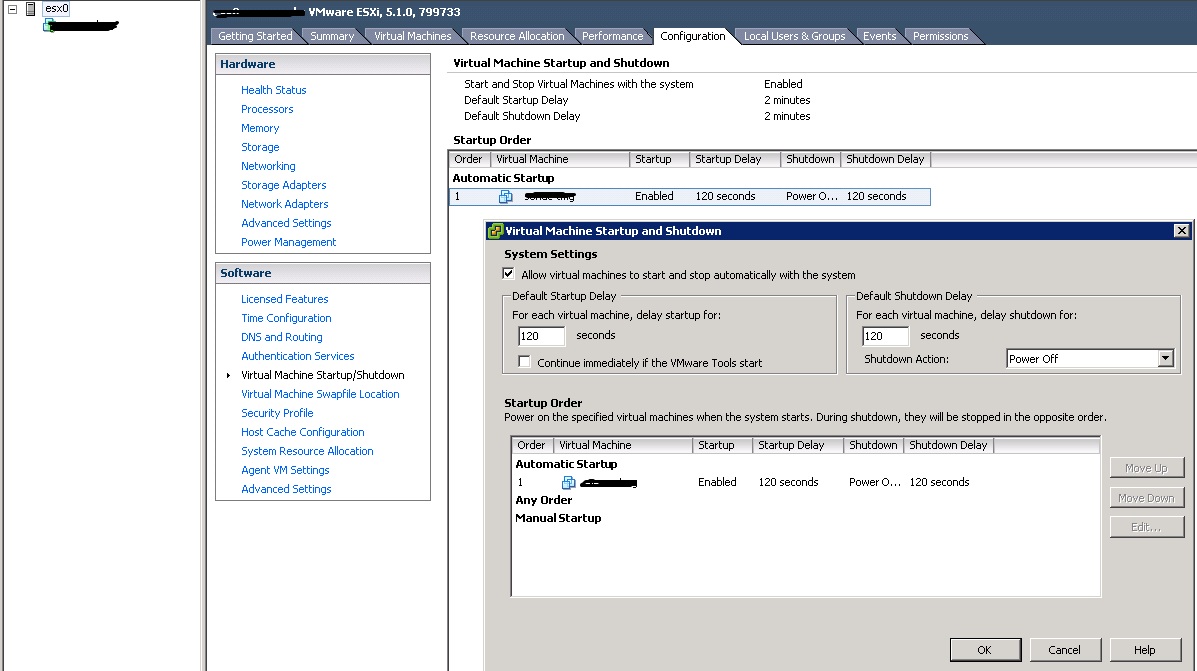
Por padrão os hosts Vmware ESXi não iniciam as VMs automaticamente (levando em conta que você não tem o HA habilitado, entre outros recursos), vamos descrever um cenário bem básico, onde o administrador tem apenas um host ESXi, e deseja que as VMs sejam inicializadas automaticamente, caso o host(máquina fisica) seja ligado\reiniciado, para isso basta acessar o host através do VClient e na aba "Configuration" acessar a opção "Virtual Machine Startup/Shutdown", conforme print abaixo:


Basta configurar as opções desejadas, caso acha diversas VMs é bom ficar atento a ordem para inicializar as máquinas. Também é possível configurar o desligamento da máquina.

domingo, abril 15, 2012

Adicionando Memória\CPU em máquina virtual em execução

Uma feature interessante disponível no vSphere (introduzido na versão 4) é a possibilidade de adicionar memória\cpu em máquinas em execução, para isso basta editar as propriedades da máquina e habilitar as opções (por padrão vem desabilitado), conforme print (Edit Settings - Aba Options ):


A adição de memória\cpu em máquinas execução não é suportado por todos os sistemas operacionais, informações sobre compatibilidade podem ser encontradas aqui. Também é necessário possuir licença para permitir essa operação.


quinta-feira, fevereiro 23, 2012

Erro HA agent - Cluster Vmware

Erro:
Host esxi.mydomain does not have the following network used by other host communication: IP. Consider using HA advanced option das.allowNetwork to control network usage.

Solução:
Editar as propriedades do Cluster, VMware HA - Advanced Options.
Adicionar a opção
Option: das.allowNetwork Valeu: MyNetwork

O valor deve ser válido em todos os host do Cluster.
Mais informações:
http://kb.vmware.com/selfservice/microsites/search.do?language=en_US&cmd=displayKC&externalId=1006541

segunda-feira, julho 11, 2011

CPU Identification Utility

Utilitário que verifica se o processador é compatível com a tecnologia VMotion(EVC), é um arquivo .iso, sua utilização é bem simples, após efetuar um boot o utilitário traz informações se o processador é compatível ou não com diversas tecnologias.

http://download3.vmware.com/software/vi/VMware-CPU-Compatibility-e.x.p-160658.zip

Informações acerca da tecnologia EVC.

http://kb.vmware.com/selfservice/microsites/search.do?language=en_US&cmd=displayKC&externalId=1005764#EVC-mode

quarta-feira, junho 22, 2011

Alterar nome host ESXi

A duas formas de alterar o nome de um host ESX\ESXi, através da linha de comando, ou do vSphere Client, abaixo os passos para alteração do nome de host usando o vSphere Client:
(Selecionar o host)Ir em – Configuration – DNS and Routing(Alterar o campo "Name" neste caso o nome do host é esx1).


terça-feira, junho 21, 2011

Recreating a missing virtual machine disk (VMDK) descriptor file

Ontem passei por um pequeno problema com uma máquina virtual rodando em um host ESX, uma máquina virtual “perdeu” o arquivo “descriptor”, o qual contém informações referentes às configurações e localização da máquina virtual, estava gerando os seguintes logs de erros:
---
VMware ESX Server cannot find the virtual disk "myvm.vmdk". Please verify the path is valid and try again.
Cannot open the disk 'myvm.vmdk' or one of the snapshot disks it depends on.
---
Meu colega de trabalho encontrou um KB da VMware que contém os passos para resolver este problema, abaixo o link:
VMware KB.
Inclusive tem um vídeo com os passos.

terça-feira, fevereiro 08, 2011

Alterando configuranção de rede ESX - Service Console

Ao habilitar o HA no ESX 4.1 encontrei alguns problemas, conforme logs abaixo:
---
Reconfigure HA host
esx
Cannot complete the configuration of the HA agent
on the host. Misconfiguration in the host network
setup.
Ao clicar em mais informações:
cannot complete command 'hostname -s' on host esx or returned incorrect name format
---
Unconfiguring HA
esx
An error occurred while communicating with the remote host.
Não gerava mais informações referente ao erro.
---
Os erros acima estavam acontecendo somente em um host, criei um cluster com dois hosts, um não gerou erro nenhum, somente um host apresentou problemas.
Após uma pesquisa executei a configuração de alguns parâmetros de rede, e resolveu o problema.

Conectei via ssh no respectivo host.
Alterando o IP do service console(alterando para o ip do service console para 192.168.1.11):
#esxcfg-vswif -i 192.168.1.11 -n mask 255.255.255.0 vswif0

Adicionando o endereço IP e o nome do host /etc/hosts.

192.168.1.11 esx

Alterar gateway e nome do host /etc/sysconfig/network

NETWORKING=yes
HOSTNAME=esx
GATEWAY=192.168.1.254
GATEWAYDEV=vswif0
IPV6_AUTOCONF=no
NETWORKING_IPV6=no
----

Reiniciar o serviço:
service network restart

Após executar este procedimentos o problema foi resolvido.

domingo, janeiro 16, 2011

Instalando o VMware VCenter 4.1 no Windows 7.

Não a suporte para a instalação do VCenter 4.1 no Windows 7 x64, mais encontrei em um fórum na VMware como proceder com a instalação.
Link sobre a compatibilidade do VMware:
http://www.vmware.com/pdf/vsphere4/r40/vsp_compatibility_matrix.pdf
Após baixar a .iso do VCenter, e carregar a imagem do mesmo é necessário copiar todo o conteúdo da imagem para o disco local, no meu caso uma pasta no C:\ isso é necessário pois
tem que editar as propriedade de um arquivo .msi.
Utilizei o software ORCA para editar o .msi, o arquivo a ser editado é o arquivo VMware vCenter Server.msi que fica na pasta \VMware\vpx
Link para baixar o ORCA:
http://www.technipages.com/download-orca-msi-editor.html
Após baixar o ORCA e selecionar o respectivo arquivo é necessário alterar o Item LaunchCondition para o seguinte conteúdo:
"Installed Or (VersionNT>=501 And VersionNT < versionnt =" 600"> 1) Or (VersionNT = 601 And MsiNTProductType = 3)"
Modificar para:
"Installed Or (VersionNT>=501) Or (VersionNT = 600 And MsiNTProductType <> 1) Or (VersionNT = 601 And MsiNTProductType = 3)"

Salvar e sair salve com o mesmo nome e no mesmo local.
É necessário efetuar a instalação do Active Directory Lightweight Directory Services, isso pode ser feito no link abaixo:
http://www.microsoft.com/downloads/en/details.aspx?displaylang=en&FamilyID=a45059af-47a8-4c96-afe3-93dab7b5b658

Após os procedimentos acima é só executar o autorun.exe e efetuar a instalação.
Abaixo a tela de configuração do VCenter ;-)