sábado, janeiro 26, 2013

Usando a ferramenta ADMT 3.2 para migrar usuários do AD

O ADMT é uma ferramenta poderosa, serve para migrar objetos entre Florestas\Domínios, neste post vou migrar objetos do tipo usuário.

Neste cenário tenho dois domínios:


Pretendo migrar os objetos contas de usuários, do domínio fabrikan.internal para contoso.internal.
Inicialmente faço o download do ADMT 3.2:

http://www.microsoft.com/en-us/download/details.aspx?id=8377

Um pré-requisito para o ADMT é o SQL Server, é recomendado o SQL Express:

http://www.microsoft.com/en-us/download/details.aspx?displaylang=en&id=25052

Após a instalação iniciar a ferramenta:


Se ao tentaar iniciar o ADMT você receber este erro:

Unable to check for failed actions. :DBManager.IManageDB.1 : Cannot open database "ADMT" requested by the login. The logon failed.

Tem um KB da Microsoft sobre isso, eu obtive este erro ao iniciar o ADMT:
http://support.microsoft.com/kb/2266373


É necessária uma relação de confiança entre os domínios, onde contoso.internal pode se autenticar no domínio fabrikan.internal, mas fabrikan.internal não pode se autenticar em contoso.internal:
As relações de confiaça são realizads através do Active Directory Domains and Trust.


Acessar o ADMT e ir à opção “User Account Migration Wizard”


Seleciono o “Source” que é o domínio que posssui os objetos a serem transferidos, é o “Target” o target é o Domínio receberá os objetos transferidos:


Selecionar os usuários:

Clicar em ADD e selecionar os usuários:


Selecionar onde vou armazenar os objetos:


Tenho a opção de gerar novas senhas ou manter as existentes:


Opções para o estado da conta e SIDs, isso é muito importante, como estou fazendo em um ambiente de teste deixei as opções padrão:


Avançar - avançar.


Completando a migração:


Resultado dois usuários transferidos:


Isso só foi um exemplo, de como transferir contas de usuários, o ADMT é uma ferramenta poderosa, indispensável em cenários onde é necessário transferir objetos do AD.

segunda-feira, janeiro 14, 2013

VMware vCenter Server Appliance


Nas versões anteriores do vSphere (4.1 e abaixo) o vCenter era suportado apenas por Sistemas Operacionais Windows, com a introdução da versão 5 a VMware lançou um “Appliance” do vCenter baseado no Linux, resolvi testar e achei legal a iniciativa da VMware, inicialmente é necessário baixar o Appliance no site da VMware:
https://my.vmware.com/web/vmware/downloads
Após baixar é necessário efetuar o Deploy do Template, no Client do vSphere :
File - Deploy OVF Template...
Efetuar as configurações necessárias.
Após iniciar a VM as informações de acesso estaram disponíveis no console:


A configuração inicial é feita através do navegador, é bem simples, após efetuar as configurações é possível acessar através do Client do vSphere.
Na minha opinião é uma solução bem interessante, principalmente em ambientes pequenas, na verdade é uma solução para ambientes pequenos, mais informações:

http://pubs.vmware.com/vsphere-50/index.jsp?topic=%2Fcom.vmware.vsphere.install.doc_50%2FGUID-25FCBA87-5D2F-4CB6-85D7-88899B4AC174.html

quarta-feira, janeiro 09, 2013

The 'Microsoft.Jet.OLEDB.4.0' provider is not registered on the local machine IIS 7

Adicionei uma aplicação (ASP.NET) no IIS 7 (SO Windows 2008 R2), mas ao buscar certos recursos era apresentando o erro abaixo:

System.InvalidOperationException: The 'Microsoft.Jet.OLEDB.4.0' provider is not registered on the local machine.

Para resolver editei o\os respectivos ApplicationsPools (Opções Avançadas) e habilitei a opção "Enable 32-Bit Applications", habilitando a execução de aplicações 32 bits no ApplicationPool


sexta-feira, janeiro 04, 2013

A Good Time Server could not be located

Ao executar o DCDiag /test:FSMOcheck:

   Running enterprise tests on : meudominio
      Starting test: FsmoCheck
         Warning: DcGetDcName(TIME_SERVER) call failed, error 1355
         A Time Server could not be located.
         The server holding the PDC role is down.
         Warning: DcGetDcName(GOOD_TIME_SERVER_PREFERRED) call failed, error 135
5
         A Good Time Server could not be located.
         ......................... meudominio failed test FsmoCheck

Este ambiente é um ambiente simples, dois controladores de domínio, o que eu fiz foi desregistrar o serviço de tempo do Windows, nos dois controladores de domínio, com os passos abaixo:

net stop w32time
w32tm /unregister
w32tm /register
net start w32time

O correto é o PDC sincronizar com um NTP externo, e as máquinas sincronizarem com o PDC da Floresta, as configurações do tempo do Windows ficam na seguinte chave de registro, campo TYPE:

HKEY_LOCAL_MACHINE\SYSTEM\CurrentControlSet\Services\W32Time\Parameters

Quando o campo Type tiver o valor NTP significa que a sincronização está sendo feita por um servidor NTP, quando tem o valor NTDS significa que a sincronização está sendo realizada pelo PDC da Floresta.
Resolvi meu problema com o predimento acima, claro isso vai depender do ambiente, em alguns ambientes o procedimento acima vai funcionar, outros não.


segunda-feira, dezembro 17, 2012

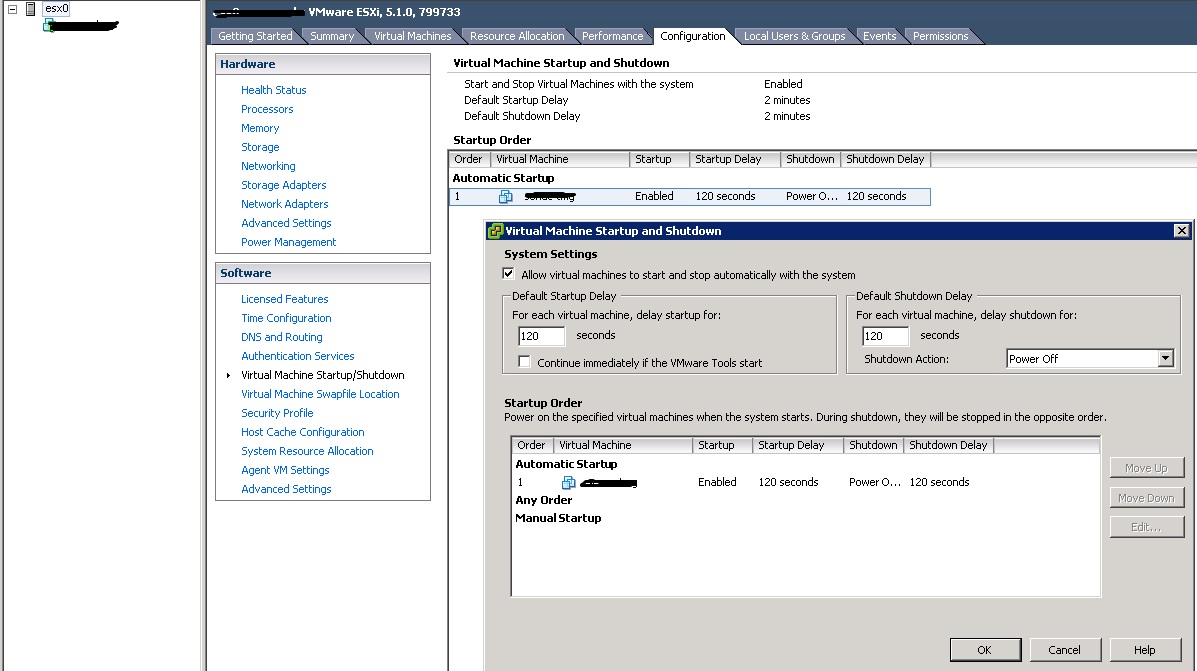
Vmware ESXi 5.1 iniciar automaticamente as VMs

Por padrão os hosts Vmware ESXi não iniciam as VMs automaticamente (levando em conta que você não tem o HA habilitado, entre outros recursos), vamos descrever um cenário bem básico, onde o administrador tem apenas um host ESXi, e deseja que as VMs sejam inicializadas automaticamente, caso o host(máquina fisica) seja ligado\reiniciado, para isso basta acessar o host através do VClient e na aba "Configuration" acessar a opção "Virtual Machine Startup/Shutdown", conforme print abaixo:


Basta configurar as opções desejadas, caso acha diversas VMs é bom ficar atento a ordem para inicializar as máquinas. Também é possível configurar o desligamento da máquina.

sexta-feira, dezembro 07, 2012

Unable to connect to the NETLOGON share!

Ao executar a ferramenta dcdiag nos controladores de domínio recebia a seguinte mensagem:

Unable to connect to the NETLOGON share!

O compartilhamento administrativo NETLOGON não estava disponível, isso ocorreu depois de ser efetuado um restore autoritativo do AD, para resolver este problema executei os seguintes procedimentos:

- Parei o serviço de replicação em todos os controladores de domínio.
- No controlador de domínio “principal”, especifiquei o valor D4 na seguinte chave de registro “BurFlags”:

HKEY_LOCAL_MACHINE\SYSTEM\CurrentControlSet\Services\NtFrs\Parameters\Backup/Restore\ BurFlags

Este controlador de domínio replicará as informações para os outros;
- Nos outros controladores de domínio adicionar o valor D2

Para o processo ter sucesso é necessário que exista uma pasta chamada SCRIPTS no seguinte caminho:
%\Windows\SYSVOL\sysvol\seudominio
Nos DCs é necessário que exista duas pastas dentro do “seudominio” Polices e SCRIPTS, se tiver qualquer outra coisa é necessário mover\apagar.
Após estes procedimentos é necessário inicar o serviço de replicação, o processo é iniciar o serviço a partir do controlador de dominio principal, o qual foi especificado o valor D4.
Depois testei novamente o NETLOGON:

 C:\dcdiag /test:netlogons
  Starting test: NetLogons
     ......................... MeuServidor passed test NetLogons

Mais informações:
http://support.microsoft.com/kb/290762


Adprep could not contact a replica for partition DC=DomainDnsZones

Ao executar o comando adprep /rodcprep recebia a seguinte mensagem (Levando em conta que meu dominio é contoso.internal) :

"Adprep could not contact a replica for partition DC=DomainDnsZones,DC=contoso,DC=internal"

Li alguns artigos de como resolver esse problema, mas achei a maioria “complexa”, e com muitos passos, quando fui consultar o DNS observei que a partição DomainDnsZones e ForestDomainZones não estavam presentes, ao consultar através do ADSedit e do ntdsutil a partição estava presente. Um exemplode através do ntdsutil:

C:\Windows\system32>ntdsutil
ntdsutil: Ac in ntds
Active instance set to "ntds".
ntdsutil: partition management
partition management: connections
server connections: Connect to server meuservidor
Binding to meuservidor ...
Connected to meuservidor using credentials of locally logged on user.
server connections: quit
partition management: list
Note: Directory partition names with International/Unicode characters will only
display correctly if appropriate fonts and language support are loaded
Found 5 Naming Context(s)
0 - CN=Configuration,DC=contoso,DC=internal
1 - CN=Schema,CN=Configuration,DC=contoso,DC=internal
2 - DC=contoso,DC=internal
3 - DC=DomainDnsZones,DC=contoso,DC=internal
4 - DC=ForestDnsZones,DC=contoso,DC=internal

Para resolve este problema removi a partição DomainDnsZones e ForestDnsZones, é possível remover a partição através do ntdsutil (delete nc) ou através do Adsedit. Com o Adsedit bastou remover dois registros, primeiramente conectar (Contexto "Configuration"):


 Acessar o caminho:

CN=Partitions,CN=Configuration,DC=contoso,DC=internal

Remover os dois registros DomainDnsZone e ForestDnsZone.

Após isso basta acessar o gerenciador do DNS e criar as partições:


Depois disso recebi a tão esperada mensagem:
C:\adprep /rodcprep
Adprep completed without errors. All partitions are updated. See the ADPrep.log
in directory C:\Windows\debug\adprep\logs\20121207144306 for more information.


segunda-feira, novembro 26, 2012

An error occurred while processing the log for database 'model'

Utilizo o SCCM 2012, o SCCM utiliza o SQL Server 2008 R2, por algum motivo a database model corrompeu, e o serviço do SQL não iniciava mais, logo não conseguia mais acesso ao gerenciador do System Center, era apresentado o seguinte erro no log:

Erro:
An error occurred while processing the log for database 'model'.  If possible, restore from backup. If a backup is not available, it might be necessary to rebuild the log.

Uma solução era restaurar o backup, mas como vou restaurar o backup se o serviço não iniciava?. A solução que encontrei foi a seguinte, renomear os aquivos model.mdf e model.ldf e copiei o template da base de dados model (model.mdf e model.ldf) localizados no seguinte caminho:

%caminho_install%Microsoft SQL Server\MSSQL10_50.MSSQLSERVER\MSSQL\Binn\Templates

Para o seguinte caminho:

Microsoft SQL Server\MSSQL10_50.MSSQLSERVER\MSSQL\DATA

Após o procedimento acima consegui iniciar o serviço do MS SQL normalmente.

domingo, novembro 25, 2012

Criando uma PSO (Fine-grained password)


Cenário:
Windows Server 2008 R2. Domínio: contoso.internal

Requisitos:
Nível funcional do Domínio Windows 2008 ou superior.

Objetivo:
Criar uma política de senha para o grupo de segurança “HelpDesk”.
Procedimentos:
Abrir a ferramenta adsiedit.msc
Efetuar a conexão:


Acessar o seguinte caminho:
DC=contoso,DC=internal
CN=System
CN=Password Settings Container
Criar um novo objeto msDS-PasswdSettings.
Adicionar os valores desejados.
Em CN atribute valor= Password_Custom – Avançar.
msDS-PasswordSettingsPrecedence valor=10 – Avançar.
msDS-PasswordReversibleEncryptionEnabled valor= FALSE Avançar.
msDS-PasswordHistoryLength valor= 6 Avançar.
msDS-PasswordComplexityEnabled (complexidade de senha) valor=true Avançar.
msDS-MinimumPasswordLength (Tamanho mínimo) valor=15 Avançar.
msDS-MinimumPasswordAge (Tempo mínimo da senha) valor=1:00:00:00 (Um dia) Avançar.
msDS-MaximumPasswordAge (Tempo de vida máximo da senha) valor= 45:00:00:00 (45 dias) Avançar.
msDS-LockoutThreshold valor=5 Avançar.
msDS-LockoutObservationWindow valor=00:00:10:00 Avançar.
msDS-LockoutDuration valor=00:00:15:00 Avançar.
Finalizar.
Abrir Active Directory User and Computers (modo avançado de visualização);
Acessar o seguinte caminho:
System – Password Settings Container, selecionar a “police” criada, ir em “Properties” e adicionar o valor msDS-PSOAppliesTo conforme print abaixo:


Após os procedimentos acima o grupo "HelpDesk" terá uma política de senha diferenciada.


terça-feira, novembro 20, 2012

0x80090016: Keyset does not exist

Ao tentar editar\criar uma tarefa agendada no Windows Server 2003 recebia o seguinte erro:

0x80090016: Keyset does not exist

Solução:

* Para o serviço "Task Scheduler".
* Excluir o conteúdo da pasta: "C:\Documents and Settings\All Users\Application Data\Microsoft\Crypto\RSA\S-1-5-18"
* Iniciar o serviço "Task Scheduler".