quinta-feira, janeiro 31, 2013

Mapeamento RDM no VMware

Com o RDM é possível entregar uma LUN (Logical Unit Number) para uma VM, abaixo os passos para adicionar um mapeamento para uma máquina virtual, acessar as propriedades da VM, na aba "Hardware" clicar em "Add..."


Clicar em adicionar Hard Disk, Avançar:


 Selecionar "Raw Device Mappings", Avançar:


 Selecionar o mapeamento, neste caso tenho uma LUN apenas, Avançar:


Selecionar onde armazenar o mapeamento, uma boa prática é armazenar o mapeamento juntamente com a VM.

Selecionando o modo de Compatibilidade, como  não vou trabalhar com Snapshots seleciono o modo “Physical”, neste modo o desempenho é “melhor”, mas nada significante, caso precise de gerenciamento a melhor opção é “Virtual”, Avançar:

Selecionando a opções do Device, como eu já tenho um disco no SCSI (0:0) este será o (0:1), Avançar:
 

Finalizando o processo:


 Agora o disco estará disponível na VM e deverá ser inicializado como qualquer outro disco.
Mais informações sobre RDM:
http://www.vmware.com/pdf/esx25_rawdevicemapping.pdf 

quarta-feira, janeiro 30, 2013

Procedimentos upgrade Symantec Endpoint Protection 12.1.2 (RU2) Parte 2/2

Após o upgrade so SEPM é necessário disponibilizar a atualização para os clientes, o pacote está disponível em Admin - Install Packages:


É necessário acessar o grupo ao qual será disponibilizado a atualização ir em "Clients" selecionar o grupo e ir na aba "Install Packages" e disponibilizar o cliente, que será automáticamente atualizado conforme agendamento:

Basicamente este é o processo, bem simples.

Procedimentos upgrade Symantec Endpoint Protection 12.1.2 (RU2) Parte 1/2


Vamos efetuar o upgrade da versão do Symantec Endpoint Protection 12.1.1000.157 (RU1) para Symantec Endpoint Protection 12.1.2 (RU2).

Os seguintes passos são necessário:
- Efetuar o backup da base de dados
- Desabilitar a replicação se utilizado;
- Habilitar Autenticação local se é utilizado o “Symantec” Network Access Control;
- Disabilitar Application Control policy
- Para o serviço Protection Manager com o comando:
C:\net stop semsrv

Executar a instalação:

Será solicitado o backup, caso não tenho feito você poderá executa-lo:


Executar o instalador:


Após a instalação será iniciado a opção de Upgrade:


Selecionando a porta de comunicação:


O próximo passo é efetuar o upgrade, neste processo é atualizado a base de dados e adicionado ao SEPM, os pacotes da versão 12.1.2
Upgrade finalizado:


Após finalizar o upgrade é possível acesssar o gerenciador do SEPM.

sábado, janeiro 26, 2013

Usando a ferramenta ADMT 3.2 para migrar usuários do AD

O ADMT é uma ferramenta poderosa, serve para migrar objetos entre Florestas\Domínios, neste post vou migrar objetos do tipo usuário.

Neste cenário tenho dois domínios:


Pretendo migrar os objetos contas de usuários, do domínio fabrikan.internal para contoso.internal.
Inicialmente faço o download do ADMT 3.2:

http://www.microsoft.com/en-us/download/details.aspx?id=8377

Um pré-requisito para o ADMT é o SQL Server, é recomendado o SQL Express:

http://www.microsoft.com/en-us/download/details.aspx?displaylang=en&id=25052

Após a instalação iniciar a ferramenta:


Se ao tentaar iniciar o ADMT você receber este erro:

Unable to check for failed actions. :DBManager.IManageDB.1 : Cannot open database "ADMT" requested by the login. The logon failed.

Tem um KB da Microsoft sobre isso, eu obtive este erro ao iniciar o ADMT:
http://support.microsoft.com/kb/2266373


É necessária uma relação de confiança entre os domínios, onde contoso.internal pode se autenticar no domínio fabrikan.internal, mas fabrikan.internal não pode se autenticar em contoso.internal:
As relações de confiaça são realizads através do Active Directory Domains and Trust.


Acessar o ADMT e ir à opção “User Account Migration Wizard”


Seleciono o “Source” que é o domínio que posssui os objetos a serem transferidos, é o “Target” o target é o Domínio receberá os objetos transferidos:


Selecionar os usuários:

Clicar em ADD e selecionar os usuários:


Selecionar onde vou armazenar os objetos:


Tenho a opção de gerar novas senhas ou manter as existentes:


Opções para o estado da conta e SIDs, isso é muito importante, como estou fazendo em um ambiente de teste deixei as opções padrão:


Avançar - avançar.


Completando a migração:


Resultado dois usuários transferidos:


Isso só foi um exemplo, de como transferir contas de usuários, o ADMT é uma ferramenta poderosa, indispensável em cenários onde é necessário transferir objetos do AD.

segunda-feira, janeiro 14, 2013

VMware vCenter Server Appliance


Nas versões anteriores do vSphere (4.1 e abaixo) o vCenter era suportado apenas por Sistemas Operacionais Windows, com a introdução da versão 5 a VMware lançou um “Appliance” do vCenter baseado no Linux, resolvi testar e achei legal a iniciativa da VMware, inicialmente é necessário baixar o Appliance no site da VMware:
https://my.vmware.com/web/vmware/downloads
Após baixar é necessário efetuar o Deploy do Template, no Client do vSphere :
File - Deploy OVF Template...
Efetuar as configurações necessárias.
Após iniciar a VM as informações de acesso estaram disponíveis no console:


A configuração inicial é feita através do navegador, é bem simples, após efetuar as configurações é possível acessar através do Client do vSphere.
Na minha opinião é uma solução bem interessante, principalmente em ambientes pequenas, na verdade é uma solução para ambientes pequenos, mais informações:

http://pubs.vmware.com/vsphere-50/index.jsp?topic=%2Fcom.vmware.vsphere.install.doc_50%2FGUID-25FCBA87-5D2F-4CB6-85D7-88899B4AC174.html

quarta-feira, janeiro 09, 2013

The 'Microsoft.Jet.OLEDB.4.0' provider is not registered on the local machine IIS 7

Adicionei uma aplicação (ASP.NET) no IIS 7 (SO Windows 2008 R2), mas ao buscar certos recursos era apresentando o erro abaixo:

System.InvalidOperationException: The 'Microsoft.Jet.OLEDB.4.0' provider is not registered on the local machine.

Para resolver editei o\os respectivos ApplicationsPools (Opções Avançadas) e habilitei a opção "Enable 32-Bit Applications", habilitando a execução de aplicações 32 bits no ApplicationPool


sexta-feira, janeiro 04, 2013

A Good Time Server could not be located

Ao executar o DCDiag /test:FSMOcheck:

   Running enterprise tests on : meudominio
      Starting test: FsmoCheck
         Warning: DcGetDcName(TIME_SERVER) call failed, error 1355
         A Time Server could not be located.
         The server holding the PDC role is down.
         Warning: DcGetDcName(GOOD_TIME_SERVER_PREFERRED) call failed, error 135
5
         A Good Time Server could not be located.
         ......................... meudominio failed test FsmoCheck

Este ambiente é um ambiente simples, dois controladores de domínio, o que eu fiz foi desregistrar o serviço de tempo do Windows, nos dois controladores de domínio, com os passos abaixo:

net stop w32time
w32tm /unregister
w32tm /register
net start w32time

O correto é o PDC sincronizar com um NTP externo, e as máquinas sincronizarem com o PDC da Floresta, as configurações do tempo do Windows ficam na seguinte chave de registro, campo TYPE:

HKEY_LOCAL_MACHINE\SYSTEM\CurrentControlSet\Services\W32Time\Parameters

Quando o campo Type tiver o valor NTP significa que a sincronização está sendo feita por um servidor NTP, quando tem o valor NTDS significa que a sincronização está sendo realizada pelo PDC da Floresta.
Resolvi meu problema com o predimento acima, claro isso vai depender do ambiente, em alguns ambientes o procedimento acima vai funcionar, outros não.


segunda-feira, dezembro 17, 2012

Vmware ESXi 5.1 iniciar automaticamente as VMs

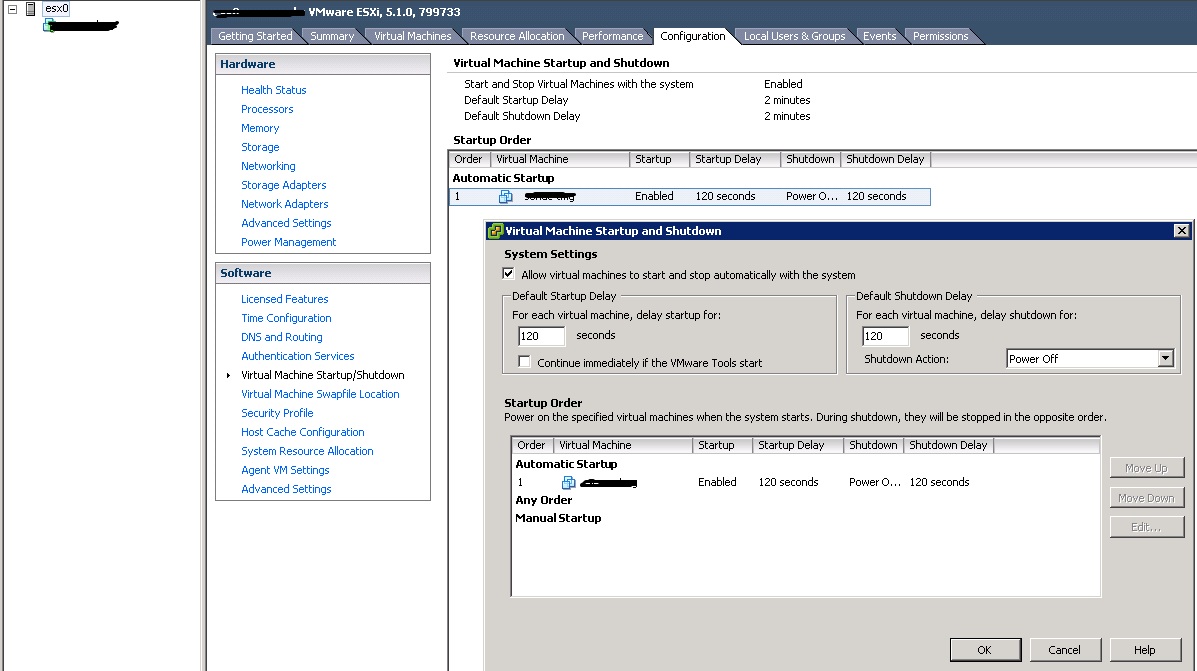
Por padrão os hosts Vmware ESXi não iniciam as VMs automaticamente (levando em conta que você não tem o HA habilitado, entre outros recursos), vamos descrever um cenário bem básico, onde o administrador tem apenas um host ESXi, e deseja que as VMs sejam inicializadas automaticamente, caso o host(máquina fisica) seja ligado\reiniciado, para isso basta acessar o host através do VClient e na aba "Configuration" acessar a opção "Virtual Machine Startup/Shutdown", conforme print abaixo:


Basta configurar as opções desejadas, caso acha diversas VMs é bom ficar atento a ordem para inicializar as máquinas. Também é possível configurar o desligamento da máquina.

sexta-feira, dezembro 07, 2012

Unable to connect to the NETLOGON share!

Ao executar a ferramenta dcdiag nos controladores de domínio recebia a seguinte mensagem:

Unable to connect to the NETLOGON share!

O compartilhamento administrativo NETLOGON não estava disponível, isso ocorreu depois de ser efetuado um restore autoritativo do AD, para resolver este problema executei os seguintes procedimentos:

- Parei o serviço de replicação em todos os controladores de domínio.
- No controlador de domínio “principal”, especifiquei o valor D4 na seguinte chave de registro “BurFlags”:

HKEY_LOCAL_MACHINE\SYSTEM\CurrentControlSet\Services\NtFrs\Parameters\Backup/Restore\ BurFlags

Este controlador de domínio replicará as informações para os outros;
- Nos outros controladores de domínio adicionar o valor D2

Para o processo ter sucesso é necessário que exista uma pasta chamada SCRIPTS no seguinte caminho:
%\Windows\SYSVOL\sysvol\seudominio
Nos DCs é necessário que exista duas pastas dentro do “seudominio” Polices e SCRIPTS, se tiver qualquer outra coisa é necessário mover\apagar.
Após estes procedimentos é necessário inicar o serviço de replicação, o processo é iniciar o serviço a partir do controlador de dominio principal, o qual foi especificado o valor D4.
Depois testei novamente o NETLOGON:

 C:\dcdiag /test:netlogons
  Starting test: NetLogons
     ......................... MeuServidor passed test NetLogons

Mais informações:
http://support.microsoft.com/kb/290762


Adprep could not contact a replica for partition DC=DomainDnsZones

Ao executar o comando adprep /rodcprep recebia a seguinte mensagem (Levando em conta que meu dominio é contoso.internal) :

"Adprep could not contact a replica for partition DC=DomainDnsZones,DC=contoso,DC=internal"

Li alguns artigos de como resolver esse problema, mas achei a maioria “complexa”, e com muitos passos, quando fui consultar o DNS observei que a partição DomainDnsZones e ForestDomainZones não estavam presentes, ao consultar através do ADSedit e do ntdsutil a partição estava presente. Um exemplode através do ntdsutil:

C:\Windows\system32>ntdsutil
ntdsutil: Ac in ntds
Active instance set to "ntds".
ntdsutil: partition management
partition management: connections
server connections: Connect to server meuservidor
Binding to meuservidor ...
Connected to meuservidor using credentials of locally logged on user.
server connections: quit
partition management: list
Note: Directory partition names with International/Unicode characters will only
display correctly if appropriate fonts and language support are loaded
Found 5 Naming Context(s)
0 - CN=Configuration,DC=contoso,DC=internal
1 - CN=Schema,CN=Configuration,DC=contoso,DC=internal
2 - DC=contoso,DC=internal
3 - DC=DomainDnsZones,DC=contoso,DC=internal
4 - DC=ForestDnsZones,DC=contoso,DC=internal

Para resolve este problema removi a partição DomainDnsZones e ForestDnsZones, é possível remover a partição através do ntdsutil (delete nc) ou através do Adsedit. Com o Adsedit bastou remover dois registros, primeiramente conectar (Contexto "Configuration"):


 Acessar o caminho:

CN=Partitions,CN=Configuration,DC=contoso,DC=internal

Remover os dois registros DomainDnsZone e ForestDnsZone.

Após isso basta acessar o gerenciador do DNS e criar as partições:


Depois disso recebi a tão esperada mensagem:
C:\adprep /rodcprep
Adprep completed without errors. All partitions are updated. See the ADPrep.log
in directory C:\Windows\debug\adprep\logs\20121207144306 for more information.